OpenClaw 的五種上網方式:從搜尋 API 到接管你的瀏覽器
為什麼要搞清楚 AI 怎麼上網?
很多人用 OpenClaw(小龍蝦)的第一個驚喜是:「它會上網欸!」
然後下一個問題就是:「等等,它是怎麼上網的?用我的帳號嗎?」
這個問題比你想像的重要。
因為 OpenClaw 的「上網」其實不是一件事,而是五種完全不同架構的事。每一種的能力範圍、安全風險、適用場景都天差地別。
搞不清楚你在用哪一種,就像不知道自己開的車有沒有安全氣囊一樣。平常沒事,出事就出大事。
第一層:Search API — 最安全的資訊獲取
對應工具: web_search
這是最輕量的上網方式。OpenClaw 不開瀏覽器,不訪問任何網頁,只是呼叫搜尋引擎的 API,拿回一堆「標題 + 連結 + 摘要」的純文字結果。
就像你請助理「幫我查一下 XXX」,助理 Google 了一下,把前幾個搜尋結果唸給你聽。他沒有點進去看。
支援的搜尋引擎:
| 引擎 | 特色 | 免費額度 |
|---|---|---|
| Brave Search | OpenClaw 預設首選 | 2,000 次/月 |
| Perplexity | AI 摘要 + 引用 | 依方案 |
| Gemini | Google 搜尋接地 | 依方案 |
| Grok (XAI) | X/Twitter 資料較強 | 依方案 |
| SearxNG | 自架、免費、無限制 | 無限 |
| Tavily | 專為 AI Agent 優化,結果更乾淨 | 依方案 |
自動偵測優先級: Brave → Gemini → Perplexity → Grok
設定方式很簡單,設好 API key 就行:
1
openclaw configure --section web
安全等級:極低風險。 搜尋 API 不會碰到你的瀏覽器、不會洩漏 cookies、不會登入任何帳號。唯一的風險是你的搜尋內容被搜尋引擎記錄(跟你自己 Google 一樣)。
限制: 只有搜尋結果摘要,沒有完整網頁內容。如果需要讀完整篇文章,就要升級到下一層。
第二層:Web Fetch — 抓網頁但不開瀏覽器
對應工具: web_fetch
這一層比搜尋進一步:OpenClaw 會實際發送 HTTP 請求去抓網頁內容,然後用 Readability 演算法萃取主要文字,轉成 markdown 格式。
就像你請助理「幫我把這篇文章的重點整理出來」,助理打開網頁、複製文字、整理好給你。
技術細節:
- 純 HTTP GET,不執行 JavaScript
- 用 Readability 萃取主要內容(去廣告、去導航列)
- 可搭配 Firecrawl 突破反爬機制(真正的瀏覽器渲染)
- 2MB 下載上限
- 15 分鐘快取
安全等級:低風險。 就是一個 HTTP 請求,跟 curl 差不多。不帶你的瀏覽器 cookies,不帶登入狀態。
限制: JavaScript 渲染的內容抓不到。SPA(單頁應用)、需要登入的頁面、動態載入的內容,通通沒辦法。這時候就需要真正的瀏覽器了。
第三層:Managed Browser — Agent 自己的瀏覽器
對應工具: Browser tool(managed 模式)
這是質變的一層。OpenClaw 會啟動一個完全獨立的 Chromium 瀏覽器實例,有自己的 user data directory,跟你的個人 Chrome 完全隔離。
關鍵設計決策:
- 獨立的使用者資料目錄: 不碰你的 cookies、密碼、書籤、擴充套件
- CDP port 18800: 故意避開開發者常用的 9222,防止衝突
- 橘色外觀: 一眼就能分辨哪個是 Agent 的瀏覽器、哪個是你的
- Accessibility Tree Snapshot: 不用截圖(5MB+),而是用結構化文字樹(~50KB),效率差 100 倍
1
2
3
4
5
6
{
  "browser": {
    "defaultProfile": "openclaw",
    "headless": false
  }
}
Accessibility Tree 怎麼運作?
這是 OpenClaw 跟傳統 RPA 最大的區別。傳統做法是截圖 → 用視覺模型辨識按鈕位置 → 點擊座標。OpenClaw 的做法是:
- 把頁面轉成結構化文字樹(類似 DOM 但更精簡)
- 每個可互動元素標上編號,例如
ref="12" - AI 讀文字樹,說「我要點 ref 12」
- Playwright 解析 ref 12 對應的真實 DOM 元素,執行點擊
50KB 的文字樹 vs 5MB 的截圖,不只是頻寬的差異,更是推理速度和 token 消耗的差異。
安全等級:中等。 Agent 有一個真正的瀏覽器,可以執行 JavaScript、填寫表單、點擊按鈕。但因為是全新的隔離實例,它沒有你的任何登入狀態。最大的風險是它可能訪問到惡意網站,但影響範圍僅限於那個隔離的瀏覽器。
適用場景: 爬取需要 JavaScript 渲染的公開網頁、自動化表單填寫(不需登入的)、Web UI 測試。
Pro Tip:手動登入 + Agent 接手
很多人不知道,Managed Browser 其實可以「混合使用」。因為 headless: false 時它會開一個有畫面的 Chromium 視窗,你可以:
- 讓 Agent 啟動 Managed Browser
- 你自己手動在那個視窗裡登入需要的服務(Gmail、GitHub、企業後台)
- 登入完成後,讓 Agent 接手操作
這是介於 Managed Browser 和 Extension Relay 之間的甜蜜點 — 你拿到了隔離瀏覽器的安全性(不碰你主力 Chrome 的任何資料),同時又有登入狀態的能力。而且因為是隔離實例,就算 Agent 出了什麼問題,影響範圍也只限於那個獨立的瀏覽器。
比起 Extension Relay 把整個主力瀏覽器交出去,這種做法風險小很多。我個人在需要登入但又不想用 Extension Relay 的場景,就是用這招。
第四層:Remote CDP — 雲端的瀏覽器
對應工具: Browser tool(remote CDP 模式)
把第三層的 Managed Browser 搬到雲端。OpenClaw 透過 WebSocket 連接到遠端 Chromium(例如 Browserless),你的本機完全不受影響。
安全等級:視你信不信任那個雲端服務商而定。 適用 CI/CD 自動化測試、生產環境爬蟲、需要水平擴展的場景。
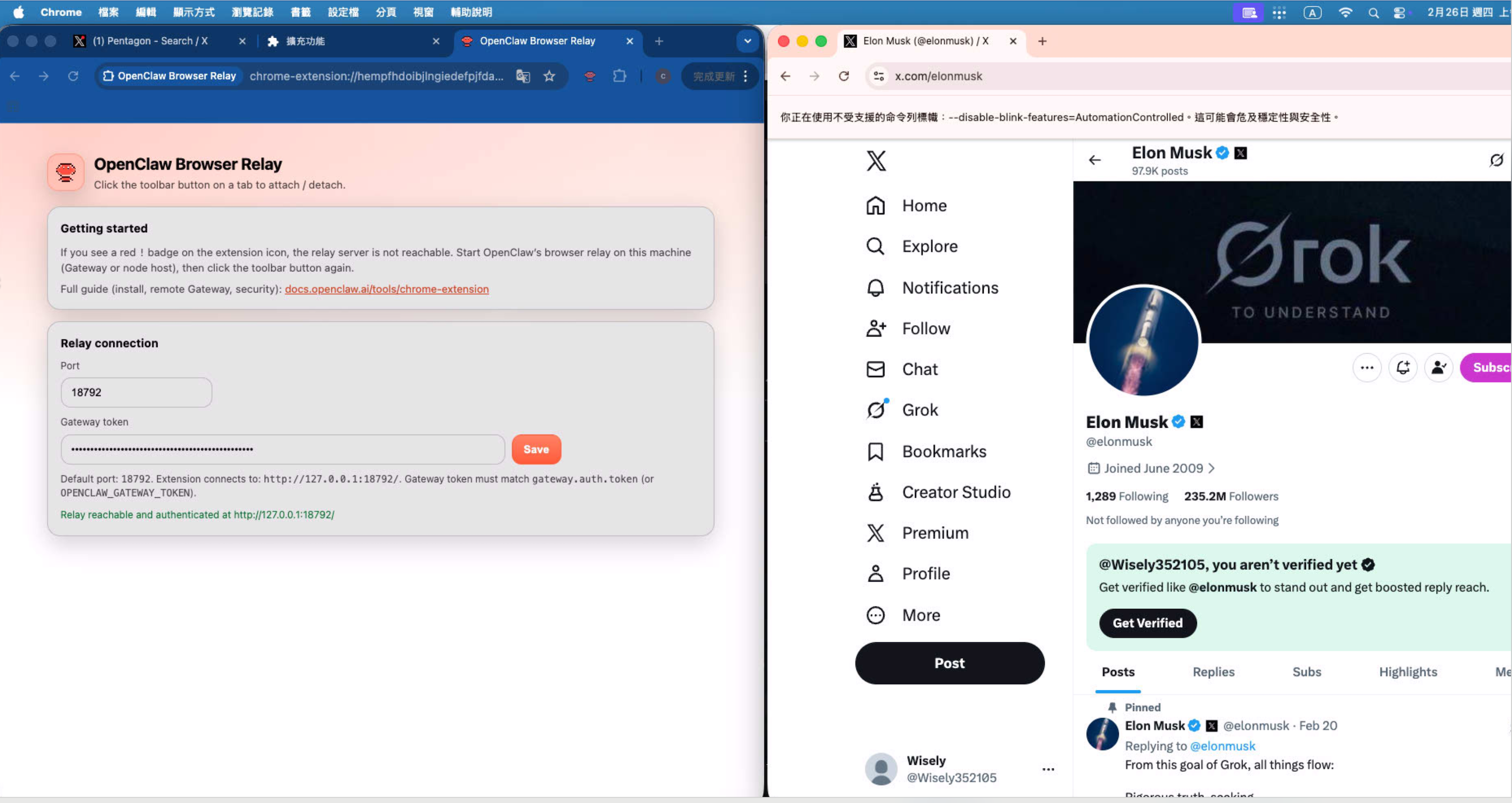
第五層:Extension Relay — 接管你的瀏覽器
對應工具: Browser tool(extension relay 模式)
這是最強大、也最危險的模式。
你在 Chrome 安裝 OpenClaw Browser Relay 擴充套件,然後 OpenClaw 就能直接操作你正在使用的 Chrome 分頁。你登入的 Gmail、GitHub、企業後台、網銀 — Agent 全部看得到、操作得到。
OpenClaw 官方文件的原話是:
「Treat it like giving the model hands on your browser.」 (把它當成把你的雙手借給 AI。)
這不是比喻,這是字面意思。
你能用瀏覽器做的事,Agent 都能做。包括:
- 讀你的 Gmail
- 操作你的 Google Calendar
- 在企業後台執行操作
- 存取你登入的任何 SaaS 服務
安全等級:極高風險。 這等於把你的完整瀏覽器 session 交給 AI。如果 Agent 的 prompt 被注入惡意指令(Prompt Injection),理論上可以執行任何你能做的操作。
適用場景: 需要存取已登入服務的自動化工作流。例如我自己用來操作 Google Calendar、Google Sheets。但前提是你完全信任當前的 Agent 配置,而且操作環境受控。
我的建議:
- 用專用 Google 帳號,不要用主帳號
- 只在需要時啟用,用完就關
- 不要在有敏感資料的環境中使用
Bonus:WebMCP — 未來的第六種
2026 年 2 月,Google 和 Microsoft 聯合推出了 WebMCP 的早期預覽。
這是一個完全不同的思路:不是 AI 去「操作」網頁,而是網站主動「暴露」結構化的工具介面給 AI Agent。
就像餐廳不再需要客人自己走進廚房找食材,而是直接提供一份清楚的菜單。
- Chrome 146 Canary 已有
WebMCP for testing實驗旗標 - Token 效率比截圖方式提升 89%
- 正在 W3C 標準化中
- 跟 Anthropic 的 MCP 不同層次 — WebMCP 是客戶端協議,MCP 是後端協議
這個還很早期,但如果成功,會根本性地改變 AI Agent 跟網站互動的方式。
我自己怎麼用
在我的日常工作流裡,這五層我都有用到:
日常最常用的:Search API + Web Fetch
查技術文件、讀 GitHub issue、找 Stack Overflow 答案。這兩層覆蓋了 80% 的上網需求,而且零風險。
需要操作網頁時:Managed Browser
偶爾需要爬一些 JavaScript 渲染的網頁,或者測試 Web UI。用 Managed Browser,跟我的個人瀏覽器完全隔離。
需要存取個人服務時:Extension Relay
操作 Google Calendar、Google Sheets、發會議邀請。這是我用的最謹慎的模式,我有以下防線:
- 專用 Google 帳號 — 不是我的主帳號
- 專用 Mac Mini — 不在主力工作機上跑
- 用完就關 — 不讓 Extension Relay 常駐
即使做到這些,我還是會定期檢查那個帳號的活動紀錄。
如果你有 VPS / VM 該怎麼選?
很多人跑 OpenClaw 不是在本機,而是在 VPS(DigitalOcean、Linode)或雲端 VM(AWS EC2、GCP Compute Engine)上。這個場景下,選擇邏輯完全不同。
核心差異:VPS/VM 通常沒有桌面環境。
也就是說,你沒有 GUI、沒有 Chrome 視窗可以手動操作。這直接排除了幾個選項:
| 模式 | VPS/VM 能用嗎 | 原因 |
|---|---|---|
| Search API | 可以 | 純 API 呼叫,不需要瀏覽器 |
| Web Fetch | 可以 | 純 HTTP 請求,不需要瀏覽器 |
| Managed Browser(headless) | 可以 | Playwright headless 模式不需要 GUI |
| Managed Browser(手動登入) | 不行 | 需要 GUI 視窗讓你手動操作 |
| Remote CDP | 最適合 | 本來就是為這個場景設計的 |
| Extension Relay | 不行 | 需要你的本機 Chrome |
VPS/VM 上的最佳組合:
1
2
3
日常查資料 → Search API + Web Fetch(零風險)
爬公開網頁 → Managed Browser headless(中風險)
需要真正的瀏覽器能力 → Remote CDP 連 Browserless(低風險)
為什麼 Remote CDP 在 VPS 場景特別適合?
因為你本來就不在本機操作。瀏覽器跑在 Browserless 這類服務上,跟你的 VPS 是完全隔離的。就算瀏覽器被攻擊,影響範圍也僅限於那個容器化的 Chromium 實例,碰不到你 VPS 上的任何東西。
需要登入怎麼辦?
這是 VPS 場景最棘手的問題。沒有 GUI,你不能手動登入。幾個做法:
- 在本機 Managed Browser 登入後,匯出 cookies — 技術上可行但很折騰
- 用 Remote CDP + 帶登入狀態的 user data directory — 需要自己維護 Chromium 的 profile
- 回到本機用 Extension Relay — 把需要登入的操作留在本機做,VPS 只跑不需登入的任務
我自己的做法是第三種:職責分離。VPS 負責跑排程任務(爬蟲、資料處理),需要登入的操作留在 Mac Mini 上用 Extension Relay。不要試圖在 VPS 上解決所有問題。
坦白說
做得好的地方:
OpenClaw 把這五層分得很清楚,而且預設是最安全的模式(Search API)。Managed Browser 用橘色外觀區分、用 18800 port 避開衝突,這些都是有想過安全的設計。
Accessibility Tree Snapshot 取代截圖這個決策非常聰明。50KB vs 5MB,這不只是頻寬的問題,而是整個推理效率的問題。
問題在哪:
Extension Relay 的風險沒有被充分強調。Chrome Web Store 上的描述太輕描淡寫了。「Treat it like giving the model hands on your browser」這句話應該用紅色大字寫在安裝畫面上,而不是埋在文件裡。
另外,目前沒有細粒度的權限控制。Extension Relay 要嘛全開、要嘛全關。你不能說「只讓 Agent 存取 Google Calendar,但不能碰 Gmail」。這在企業場景是不可接受的。
WebMCP 很有潛力,但 2026 年 2 月才早期預覽,至少還要一年才能進入生產環境。
常見問題 Q&A
Q: 我只是想讓 OpenClaw 查資料,該用哪一種?
Search API。設好 Brave Search 的 API key,免費 2,000 次/月,足夠日常使用。如果需要讀完整文章,加上 Web Fetch。這兩層零風險。
Q: Brave Search 和 Tavily 該選哪個?
Brave 是 OpenClaw 的預設首選,免費額度足夠。Tavily 的結果針對 AI Agent 做過優化,去掉了很多雜訊,如果你是重度使用者可以考慮。SearxNG 則是完全免費無限制的自架方案。
Q: Managed Browser 會不會洩漏我的資料?
不會。它是一個全新的 Chromium 實例,有自己的 user data directory。就像你開了一個無痕視窗(但更徹底),不帶任何你的瀏覽記錄、cookies、密碼。
Q: Extension Relay 在企業環境安全嗎?
目前的設計不適合企業環境。沒有細粒度權限控制,等於全有或全無。如果一定要用,建議用專用帳號 + 專用設備 + 定期審計。
Q: WebMCP 跟 Anthropic 的 MCP 是什麼關係?
完全不同的東西。Anthropic 的 MCP 是後端協議,讓 AI 連接到工具伺服器。WebMCP 是前端協議,讓網站直接暴露結構化介面給瀏覽器中的 AI Agent。它們可以共存,解決的是不同層次的問題。
OpenClaw 官方文件連結
- Web Tools(web_search / web_fetch) — 搜尋 API 與網頁抓取的完整設定指南
- Browser Tool(Managed / Extension Relay / Remote CDP) — 三種瀏覽器模式的設定與使用說明
- OpenClaw Browser Relay for Chrome — Chrome Web Store — Extension Relay 擴充套件安裝
- WebMCP Early Preview — Chrome for Developers — Google WebMCP 早期預覽公告